
注意:部分国产浏览器(如 UC、QQ 浏览器)存在广告注入或兼容性差的问题,可能导致软件下载失败或无法解压,请避免使用,推荐使用chrome或者edge浏览器。
1. 下载软件
1.已翻墙客户请先打开 Clash Party 的官方 Releases 页面,下载 Windows 10/11 的 64 位便携版。便携版不需要安装,下载后直接解压即可使用。(https://github.com/mihomo-party-org/clash-party/releases)
2.大陆用户下载地址:https://doc.mimy.cc/clash-party-windows-1.9.4-x64-setup.exe
2. 解压并启动
下载完成后,右键压缩包进行解压,打开解压后的文件夹,找到程序主文件并双击运行。
如果系统弹出安全提示,选择允许运行即可。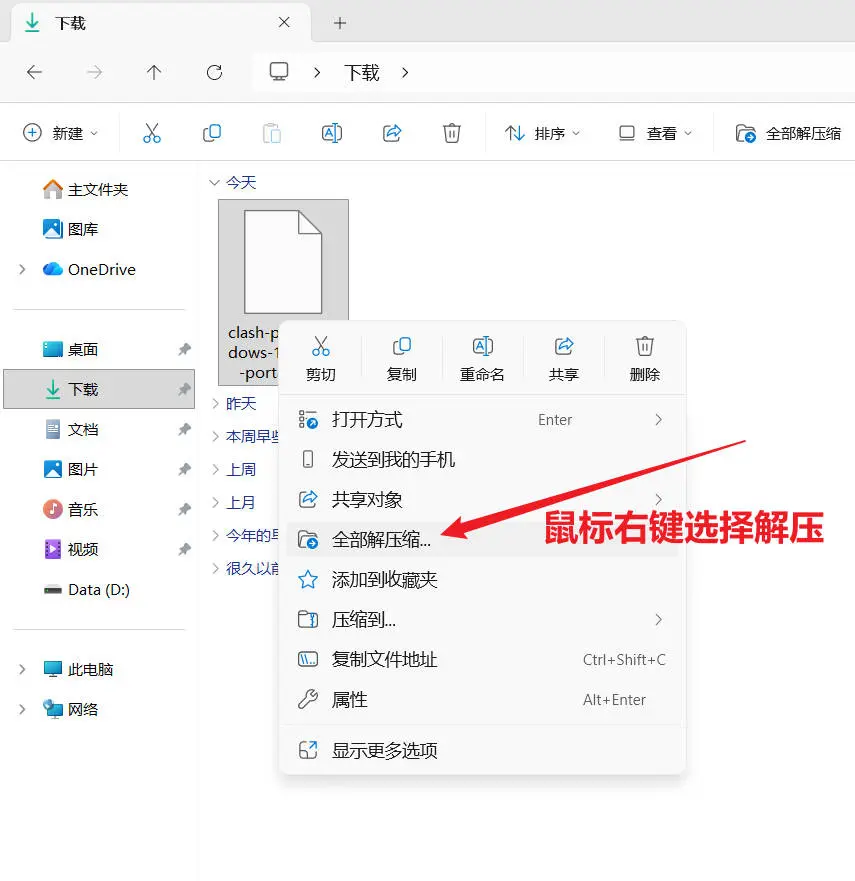
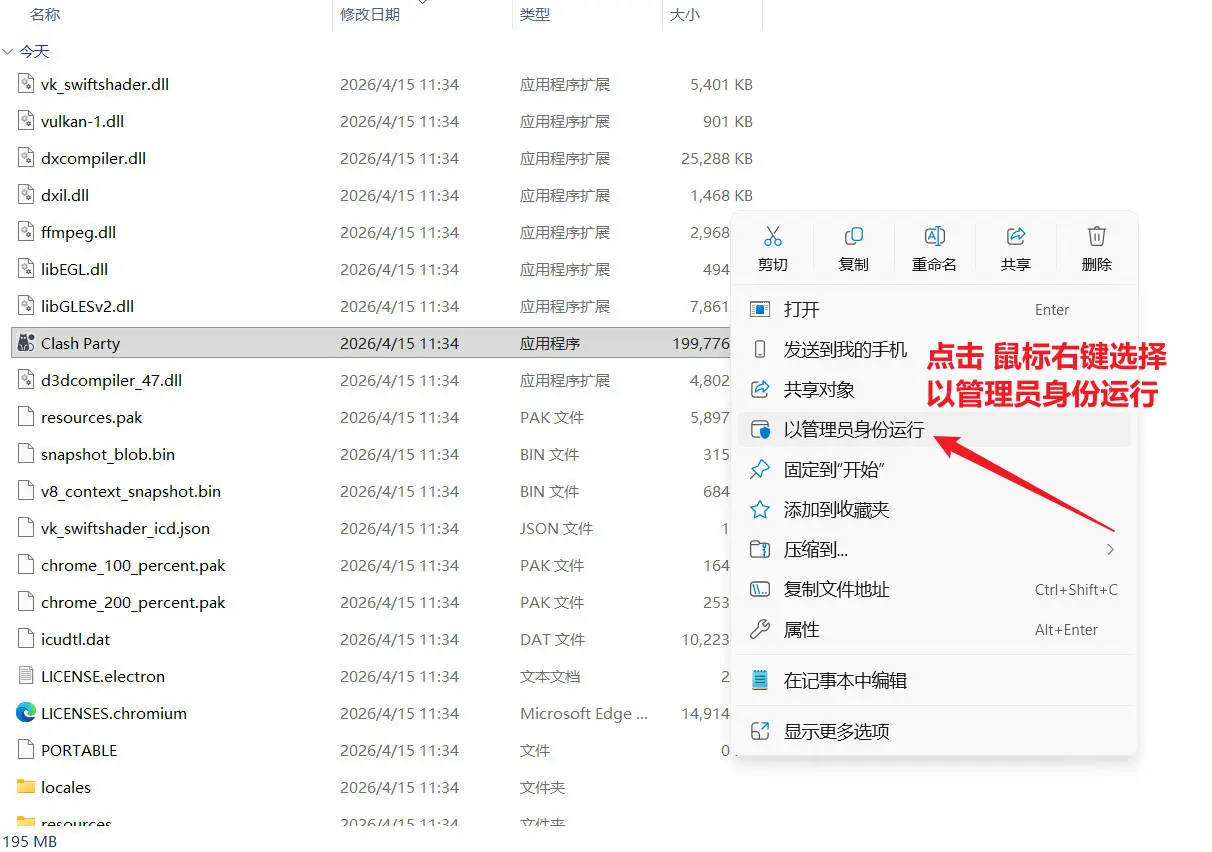
3. 导入订阅地址
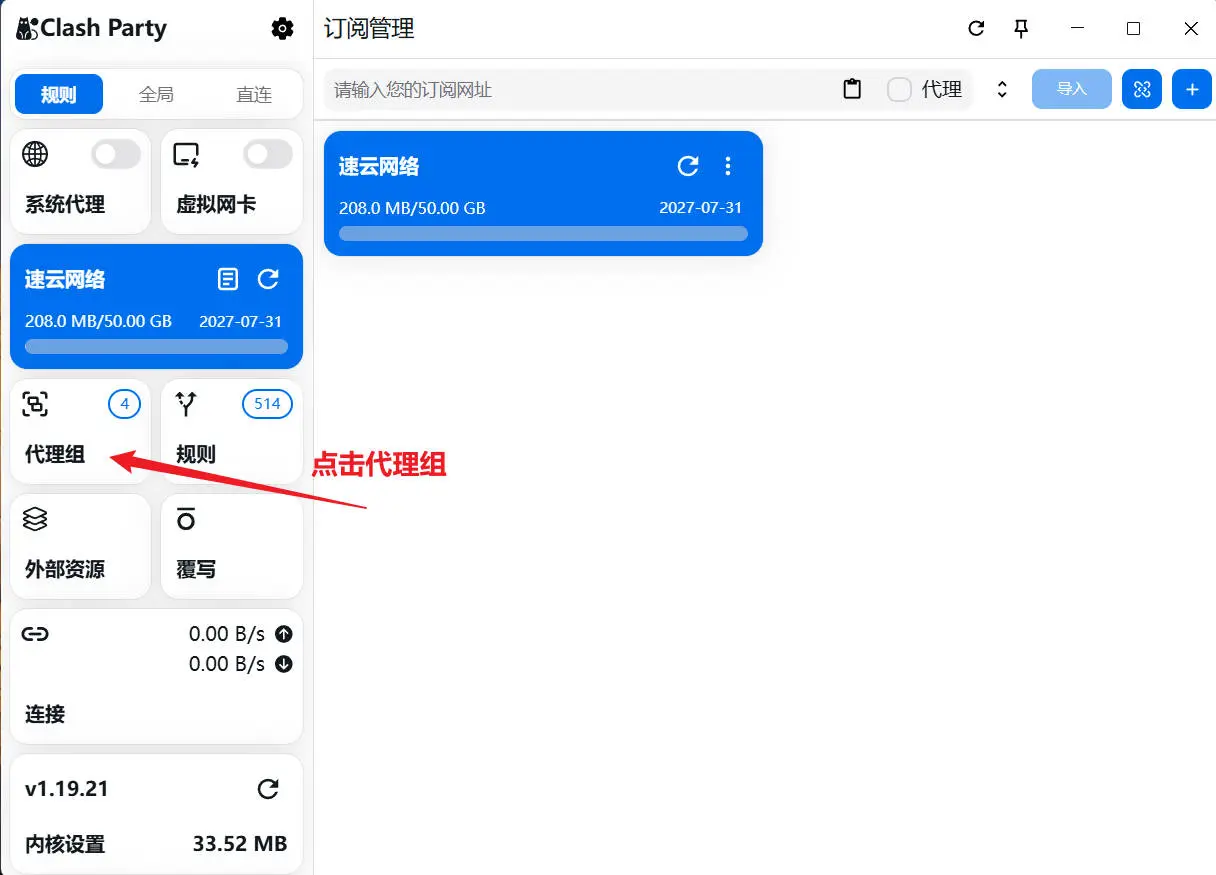
去速云官网复制订阅地址,打开 Clash Party ,找到导入订阅的入口,把你的订阅地址粘贴进去,然后点击确认或保存。
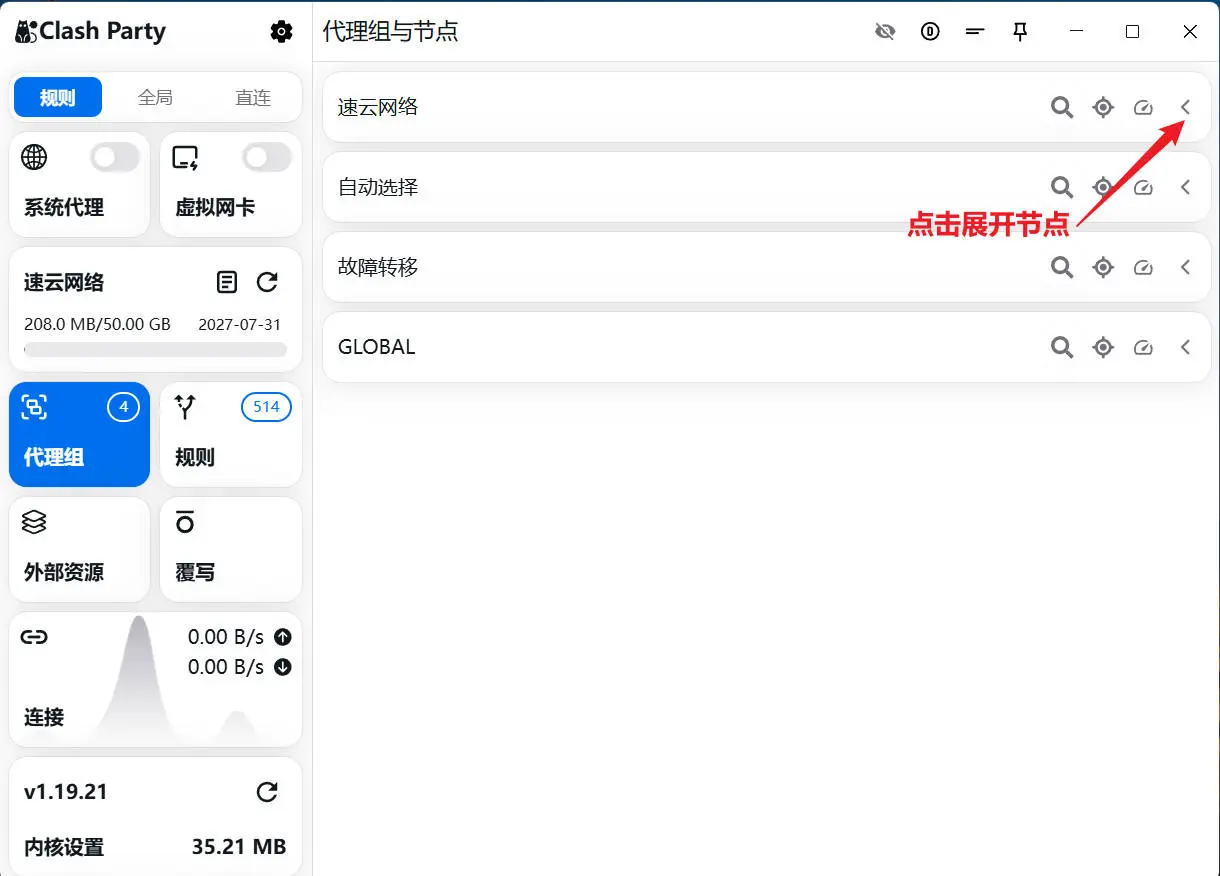
导入后,如果页面里显示了节点列表,说明订阅已经成功加载。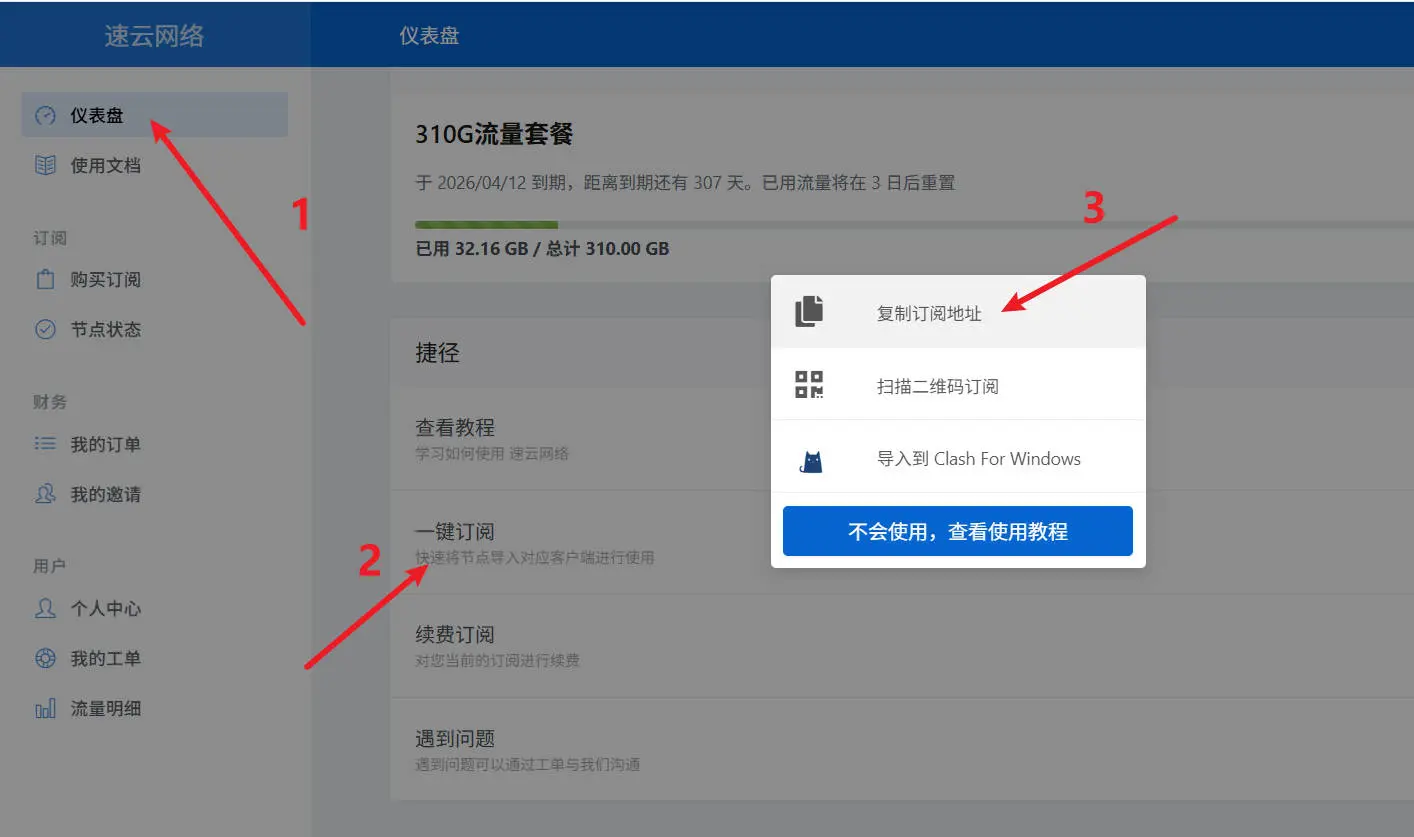
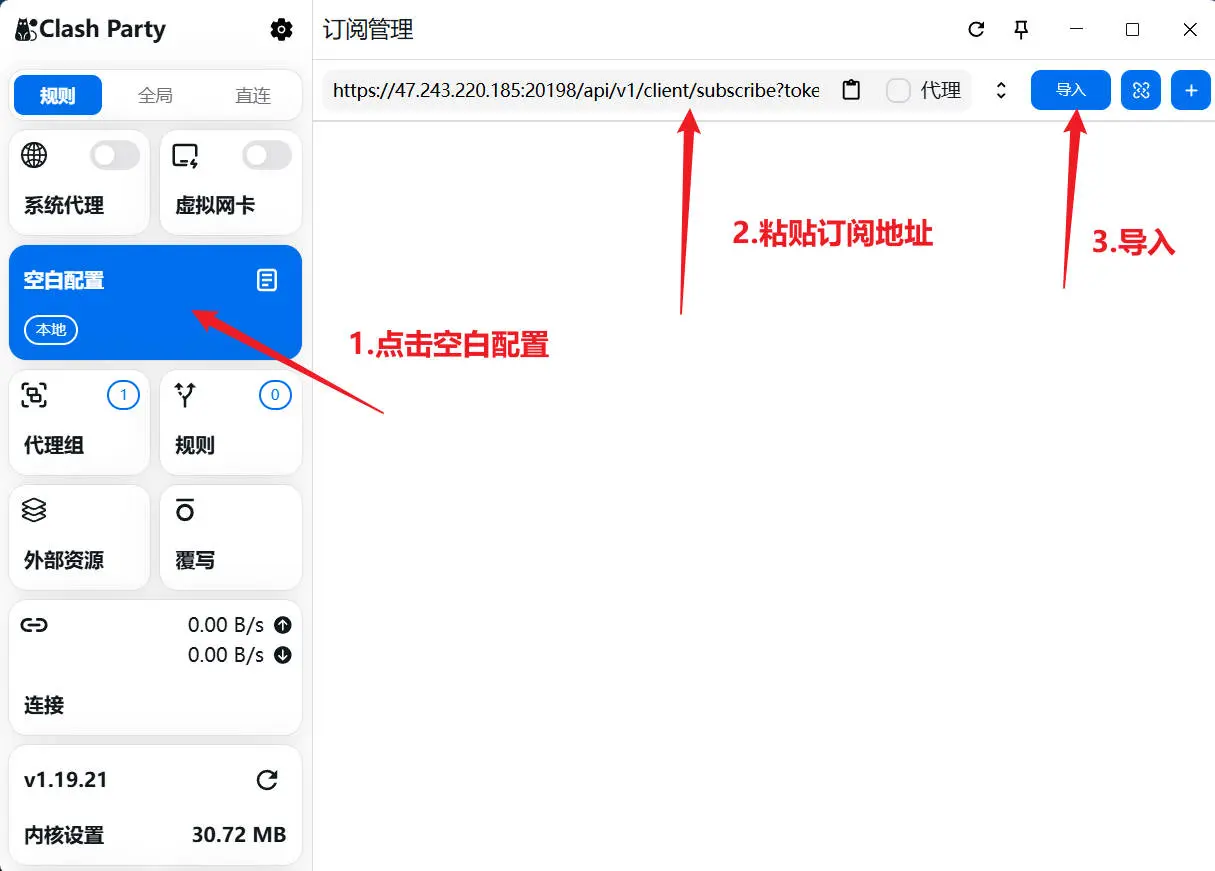
4. 选择节点,开启系统代理
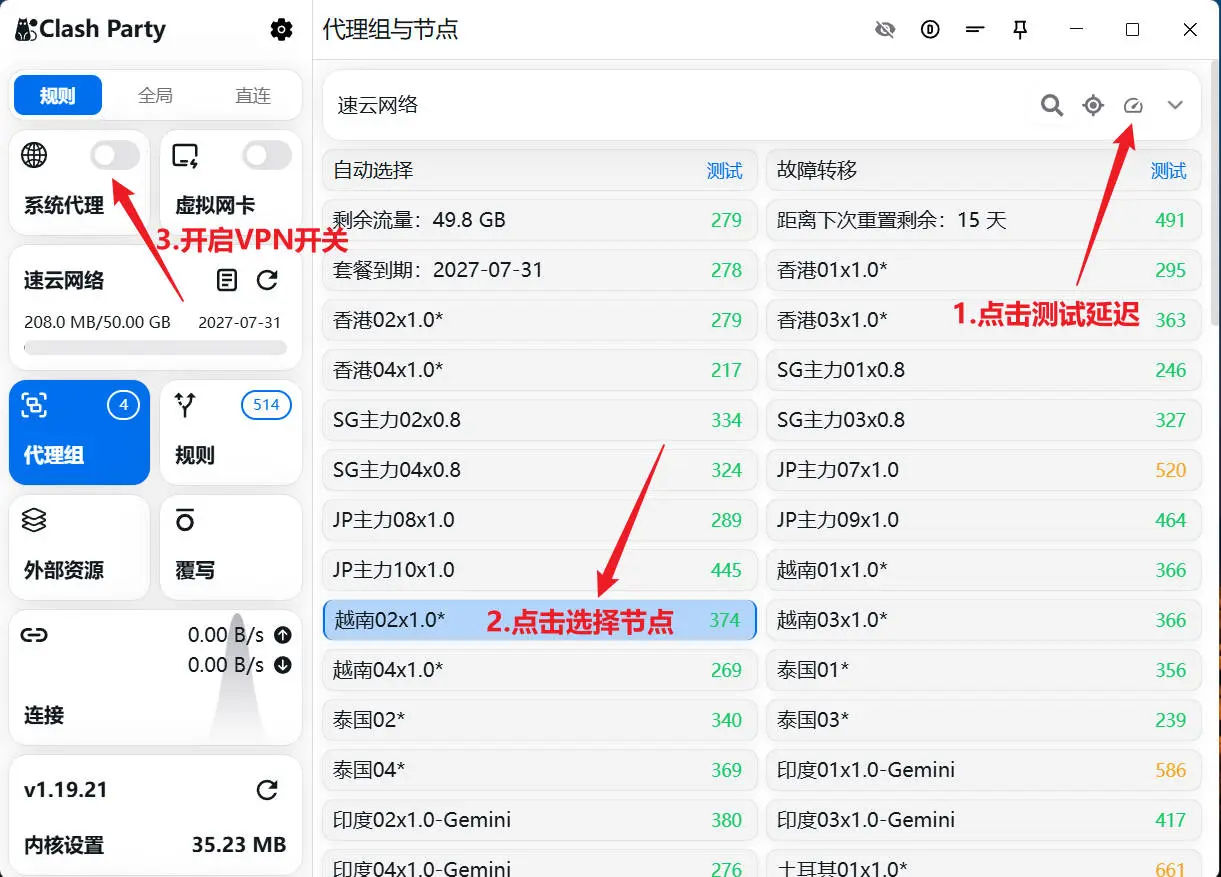
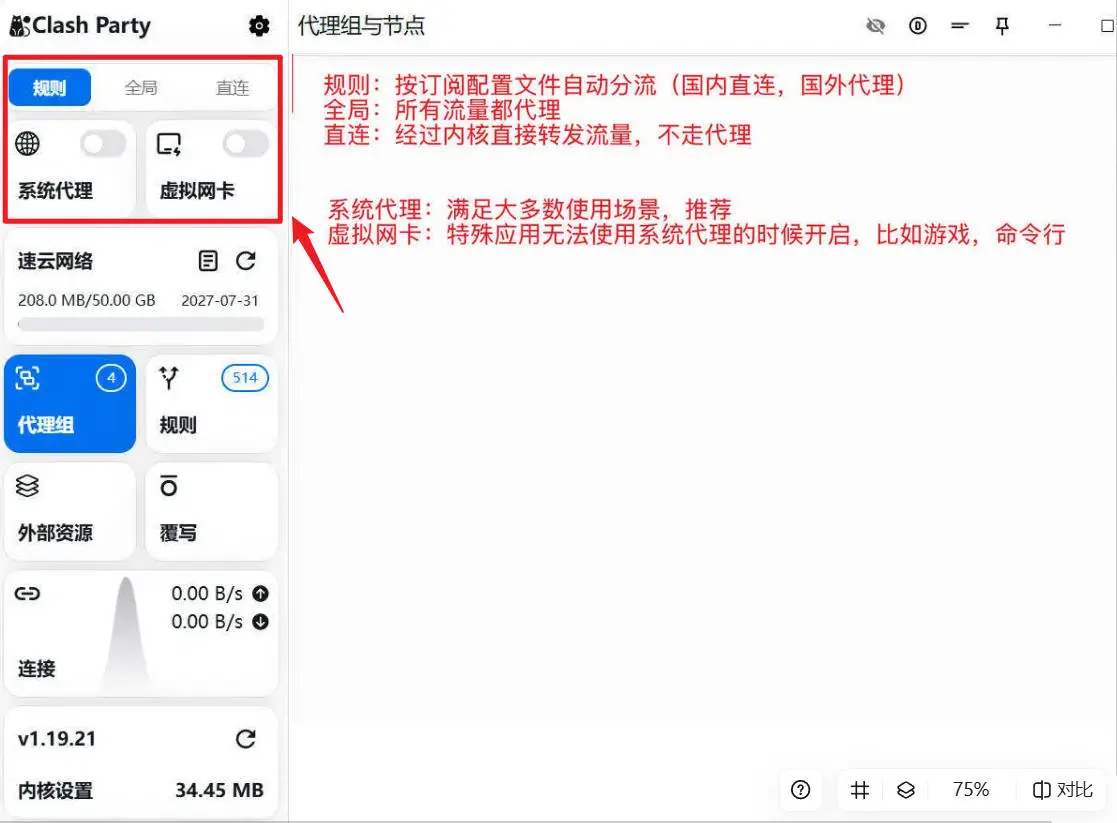
导入成功后,先测试连通性延迟,再选择一个可用节点,在软件里把“系统代理”打开,
这样电脑上的浏览器和大多数走系统代理的程序才会通过 Clash Party 出网。
5. 使用建议和注意事项
- 先确保订阅已经导入成功,再开启系统代理。
- 如果你打算让电脑开机后立即可用,建议同时开启开机自启,避免出现“开机后没网”的情况。
- 如果只是临时使用,平时不用时可以关闭系统代理,减少和本地网络设置的冲突。
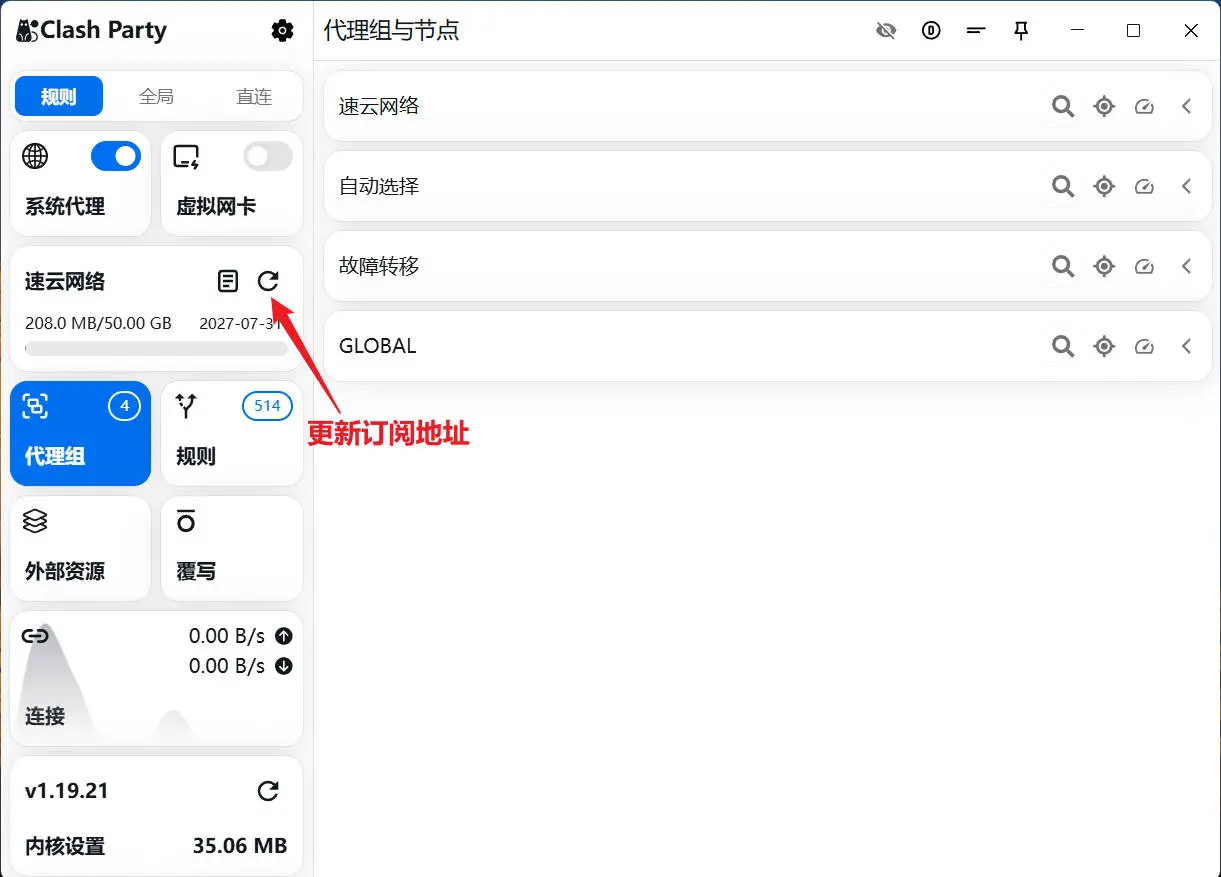
- 如果后续更新订阅,先看节点列表是否正常刷新,再决定是否重新切换一次节点。
- 如果导入后没有节点,先检查三点:订阅地址是否正确、网络是否能访问订阅源、软件是否已经成功刷新订阅。
- 如果开启系统代理后浏览器还是不能上网,先确认你选中的节点是可用的,再检查是否有其他代理软件同时在运行。

评论